
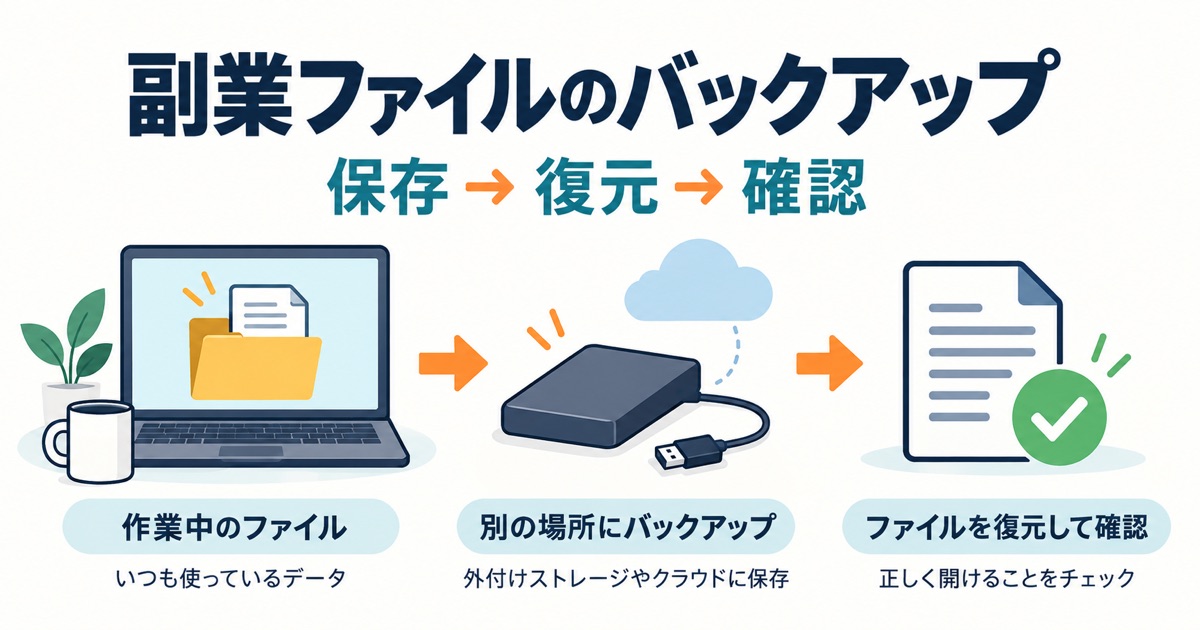
納品前の原稿や制作データを保存していても、パソコンが故障した日に別の場所から取り出せなければ、仕事を再開できません。副業のバックアップは「コピーがある」だけでなく、「必要な版を取り戻し、開いて作業を続けられる」状態を目指します。
この記事では、一人で副業をする方向けに、作業ファイルの対象選び、同期との違い、別フォルダーで行う復元確認、記入例付きの管理表を紹介します。電子領収書の法定保存や個別の契約判断ではなく、原稿・表・画像などの作業を止めにくくする実務手順に絞ります。
まず「いつの状態に戻せればよいか」を決める
必要な頻度は、ファイルの更新量と失ったときの影響で変わります。週末にしか作業しない案件と、毎晩大きく修正する案件では、同じ週1回の保存でも失う作業量が異なります。「何日前まで戻れればよいか」と「何時間で作業を再開したいか」を先に書くと、容量や料金だけで方法を選ぶ失敗を避けやすくなります。
以下の頻度や時間は説明用の例で、すべての業務に十分な基準ではありません。取引先から保存先や利用サービスを指定されている場合は、その条件を優先してください。許可されていない個人用クラウドへコピーしてはいけません。
| 対象の例 | 失うと困るもの | 運用例 |
|---|---|---|
| 執筆中の原稿 | その日の追記・修正 | 作業終了時に別の保存先へ、日付別の版を残す |
| 制作データ一式 | 編集可能な元データと素材 | 大きな修正の前後と終了時に保存する |
| 共通テンプレート | 設定・書式・説明書 | 変更時に保存し、元に戻せる版を残す |
同期・履歴・バックアップは役割が違う
同期は、複数の場所に変更を反映させるための機能です。便利ですが、削除や誤った上書きも反映される設定なら、端末を変えても同じ問題が残ります。履歴やごみ箱から戻せるサービスもありますが、保存期間、対象ファイル、権限、契約プランなどに条件があります。「クラウドにあるから大丈夫」とは判断しません。
バックアップでは、日常の作業場所とは別に、戻したい時点のデータを確保します。フォルダー名を変えて同じパソコン内へ複製するだけでは、その端末の故障への備えになりません。別の保存先が同じアカウントや常時接続の機器に依存していないかも確認します。
IPAの「中小企業の情報セキュリティ対策ガイドライン第4.0版」は、バックアップの対象・頻度や復旧手順を決めること、複数時点のデータを保持することなどを示しています。以下の管理表と案件例は、これを踏まえて当サイトが作成した実務例であり、IPAの公式様式ではありません。
出典:IPA「中小企業の情報セキュリティ対策ガイドライン第4.0版」(本文24・33ページ、2026年10月6日確認)
副業ファイルのバックアップを整える5手順
1.戻したいファイルを案件単位で洗い出す
完成したPDFだけでなく、編集可能な原稿、画像素材、表の元データ、使用した設定や説明書を確認します。外部ファイルを参照する制作物は、本体だけコピーしても表示が崩れることがあります。「これだけあれば続きを作れるか」という視点で対象を決めます。
ダウンロードフォルダーやデスクトップへ分散していると、保存対象から漏れやすくなります。まず作業場所を把握し、案件フォルダーと対象一覧を対応させます。ただし、取引先の共有フォルダーを無断で移動したり、共有設定を変更したりしないでください。
2.保存先と取り出す手順を確認する
外付け媒体を使うなら、容量、保管場所、紛失時の保護、暗号化と解除方法を確認します。クラウドなら、履歴保持期間、まとめて取り出せる形式、アクセス制限、障害や契約終了時の対応を公式説明で確認します。無料・有料だけでなく、必要な状態に戻せるかを判断軸にします。
IPAは、バックアップ用の装置・媒体を取得時だけ接続する方法や、安全な場所での保管、戻せるかの定期確認も例示しています。常時接続が必要な仕組みを使う場合は、その製品の保護機能や復旧方法を確認し、単に接続したままにする運用と区別します。
3.上書き1個ではなく複数の時点を残す
最新の1個だけに置き換える運用では、壊れていることに気づく前に正しい版を失うおそれがあります。「日付別」「作業区切り別」など、過去の版を選べる形にします。必要な世代数や期間は、修正が発覚するまでの長さ、容量、契約上の条件に合わせて決めます。
無期限に何でも保存するという意味ではありません。不要な複製や個人情報の保持を増やさないよう、保存対象と期限は別に管理します。契約終了時の扱いは、バックアップを含めて返却・削除の条件を確認してから判断します。
4.完了表示と対象件数を確認する
自動実行を設定していても、容量不足、接続解除、認証切れ、対象外フォルダーなどで取得できていないことがあります。実行日時、成功・失敗、対象範囲を確認し、失敗があればその日のうちに原因と再確認日を記録します。成功表示だけで内容まで完全と断定せず、次の復元確認につなげます。
5.元データを触らず復元を試す
練習のために本番ファイルを削除する必要はありません。安全な確認用フォルダーに別名で取り出し、開けるか、必要なページや画像があるか、編集を続けられるかを見ます。実データに取り扱い制限があるなら、承認された環境で行うか、同じ形式のテストデータで手順を確認します。
復元テストの記入例とチェック表
架空の執筆案件Aを例にします。前日の終了時に取得した原稿を確認用フォルダーへ取り出し、見出し、画像、最終段落が期待する版と一致するかを確認します。所要時間は必ず実測し、次の表の数字をそのまま自分の成果として記録しないでください。
| 記録項目 | 記入例 |
|---|---|
| 対象・戻す時点 | 案件Aの原稿一式/10月5日作業終了時 |
| 保存先・確認先 | 管理済み媒体B/端末の復元確認フォルダー |
| 取り出し結果 | 原稿は開けた、参照画像1点が不足 |
| 所要時間 | 例:取り出し4分、内容確認6分 |
| 判定 | 未完了。画像の保存対象を再確認 |
| 次の対応 | 対象を修正して再取得・再テスト |
「ファイルが出てきた」だけで合格にしないことがポイントです。上の例では原稿を開けても画像が不足しているため、完了とは記録しません。問題を直した後に同じ手順をもう一度実行し、解消した日を追記します。
- 必要な日付・版を選べた
- 対象ファイルが必要数そろった
- 使用するアプリで正常に開けた
- 画像・リンク先の素材・書式を確認した
- 作業再開までの時間を測った
- 元の作業ファイルを上書きしていない
- 失敗箇所と再確認日を記録した
失敗しやすい運用と直し方
端末とバックアップ媒体をいつも一緒に持ち歩く
紛失や盗難などで両方を失う可能性があります。持ち運びの必要性を見直し、契約と安全性を満たす保管先を分けます。保管場所の分離と、データを見る権限の管理は別の対策なので、どちらも確認します。
パスワードや復旧情報を同じ端末にしか置かない
端末を使えないと、バックアップへも入れない状態になり得ます。利用サービスの正規の復旧方法を確認し、認証情報を適切に保護します。管理表にはパスワードや復旧コードそのものを書かず、確認済みかどうかと管理方法だけを残してください。
保存量を減らすために必要な元データまで外す
書き出し済みの画像だけ残し、編集ファイルや素材を外すと修正依頼に対応できないことがあります。容量を減らす前に、業務を再開するための最小セットを確認します。費用は、副業用ツールの費用比較のように月額・年額だけでなく、出力や解約条件も含めて整理しましょう。
よくある質問
クラウド同期があれば外付け媒体は不要ですか?
一律には言えません。削除・破損・アカウント利用不能など、どの状況でも必要な版を取り出せるかで判断します。利用中のサービスの履歴や復元条件を確認し、不足する備えを補います。
復元確認は毎日必要ですか?
業務への影響に応じて定期的な確認日を決めます。保存先やソフトを変更したとき、対象を追加したときは、その変更後に戻せるかを試すと確認漏れを減らせます。取得の成功確認と、復元テストは区別してください。
電子領収書も同じ表で管理できますか?
復元の確認欄は応用できますが、税務上の保存要件をこの表だけで満たすとは限りません。証憑の検索や保存は、電子領収書の保存方法と国税庁の最新情報を別に確認してください。
ウイルス感染が疑われる端末へ戻してよいですか?
通常の復元練習と事故対応は別です。感染が疑われる端末へ安易にバックアップ媒体を接続せず、取引先の担当者や専門窓口へ相談してください。必要な記録を消すような初期化や上書きを自己判断で急がないことも大切です。
まとめ:保存の成功ではなく作業再開まで確認する
副業のバックアップは、対象・頻度・保存先・戻し方を決め、別の確認場所で復元して初めて弱点が見えます。まず一つの案件で、元データを壊さず、必要な版を開けるか試してみましょう。実測した時間と不足ファイルを記録すると、費用や運用を見直す材料になります。データの完全な復旧や損失防止を保証する方法ではないため、取引先の条件と使用サービスの公式案内を確認しながら続けてください。
ファイル自体は復元できても、納品先の相手が開けない場合は、納品リンクの権限・宛先・再送の確認手順で別に切り分けます。復元確認と受取人のアクセス確認は、分けて記録しましょう。